WebP’yi GIF, PNG ve JPG’ye Çevirdik, İşte Gerçek Boyutlar
Beş WebP dosyasını GIF, PNG ve JPG’ye çevirip her sonucu ölçtük. Gerçek dosya boyutları, öncesi ve sonrası görseller, hangi formatı seçmeli.
Çoğu rehber GIF dosyalarının büyük, PNG’nin de kayıpsız olduğunu söyler. Doğru, ama ne kadar büyük olduğunu ya da bunun ne zaman önemli olduğunu söylemez. Biz de kendi testimizi yaptık. İnsanların her gün çevirdiği türden beş WebP dosyası hazırladık, her birini Byewebp ile GIF, PNG ve JPG’ye çevirdik ve bütün sonuçları ölçtük.
Nasıl test ettik?
- Dosyalar. Telif sorunu olmadan yayınlayabilmek için test görsellerini kendimiz hazırladık. Sette hareketli bir sticker, video benzeri renkli bir animasyon, fotoğraf tarzında bir gün batımı, ana sayfamızın ekran görüntüsü ve saydam arka planlı logomuz var.
- Araç. Her dosyayı Byewebp WebP to GIF dönüştürücüsünde varsayılan ayarlarla çevirdik. Aksi belirtilmedikçe JPG kalitesi 88.
- Ortam. Windows 11’de Chrome, Ekim 2026. Her dosyayı üç kez çevirdik, her seferinde aynı boyutu aldık.
- Dışarıda bıraktığımız. Dönüşüm hızı. Cihazınıza o kadar bağlı ki tek bir rakam olarak işe yaramaz.
Sonuçlar
| Test dosyası | WebP | GIF | PNG | JPG |
|---|---|---|---|---|
| Hareketli sticker, 256×256, 12 kare | 77 KB | 872 KB | 41 KB* | 9 KB* |
| Video benzeri animasyon, 320×240, 24 kare | 46 KB | 2.044 KB | 92 KB* | 7 KB* |
| Fotoğraf tarzı görsel, 1200×800 | 62 KB | 1.064 KB | 1.399 KB | 106 KB |
| Ekran görüntüsü, 1280×800 | 37 KB | 1.135 KB | 323 KB | 85 KB |
| Saydam arka planlı logo, 1360×400 | 11 KB | 414 KB | 45 KB | 27 KB |
*PNG ve JPG animasyonun sadece ilk karesini alır. Bu yüzden bu boyutlar GIF ile karşılaştırılamaz.
Üç şey dikkatimizi çekti.
Her dönüşüm dosyayı büyüttü. Üç format içinde en küçüğü olan JPG bile WebP’den 1,7 ile 2,5 kat büyük çıktı. WebP gerçekten bu kadar verimli.
Sabit resimlerde en kötü sonuç GIF’teydi. Ekran görüntüsü 37 KB’tan 1,1 MB’ın üstüne çıktı, yani yaklaşık 31 kat büyüdü ve görüntü neredeyse aynı kaldı. Byewebp’in GIF kodlayıcısı dosya boyutu yerine görüntü kalitesine öncelik veriyor. Düz alanları düzgün tutmak için fazladan veri harcıyor. Sabit bir resimde bu veri size hiçbir şey kazandırmıyor.
Fotoğrafta en büyük dosya PNG oldu. 1,4 MB ile GIF’ten bile büyüktü. PNG her pikseli birebir saklıyor, bir fotoğrafta da saklanacak milyonlarca küçük renk değişimi var.
Animasyonda yumuşak renkler, öncesi ve sonrası
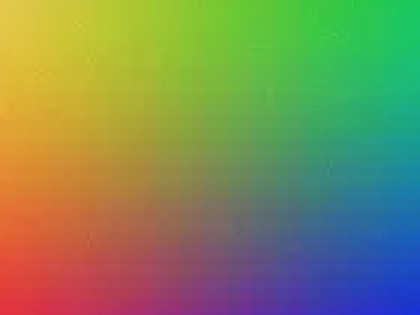
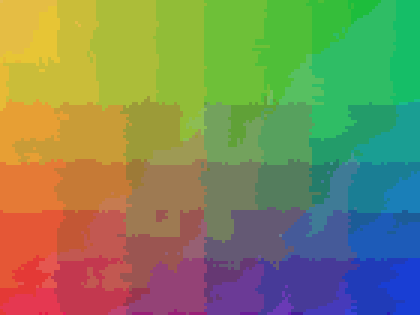
Video benzeri animasyon GIF olunca 45 kat büyüdü. İlk kareye yakından bakınca nedeni görülüyor. WebP renk geçişini pürüzsüz tutuyor. GIF ise her kareyi 256 renge sığdırmak zorunda olduğu için geçiş bloklara bölünüyor.
 Önce · WebP
 Sonra · GIF
Bunun neden olduğunu merak ediyorsanız GIF’in neden WebP’den büyük olduğunu ayrı bir rehberde anlattık.
Sticker kenarları, öncesi ve sonrası
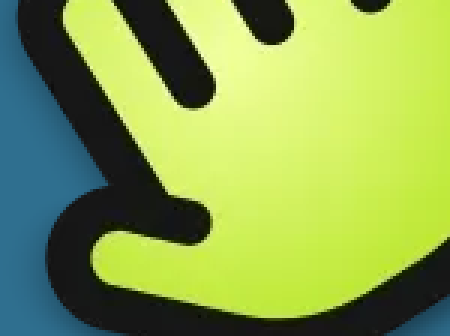
Sticker’ın yumuşak bir gölgesi vardı. WebP yarı saydam pikselleri saklayabildiği için gölge arkadaki zemine yumuşakça karışıyor. GIF ise sadece tam saydam ya da tam dolu pikseli tanıyor. Gölge kayboluyor, kenarlar tırtıklı hâle geliyor.
 Önce · WebP
 Sonra · GIF
Beyaz bir sohbet ekranında bunu pek fark etmezsiniz. Koyu ya da renkli bir zeminde ise pürüzlü kenar hemen göze batar.
GIF olarak ekran görüntüsü, öncesi ve sonrası
Burada durum tam tersi. İki görüntü neredeyse aynı ama GIF 31 kat büyük.
 Önce · WebP, 37 KB
 Sonra · GIF, 1.135 KB
Ekran görüntüleri için daha iyi hedef PNG. Yazıları kusursuz keskinlikte tuttu ve 323 KB’ta kaldı.
Saydamlıkta PNG mi, JPG mi?
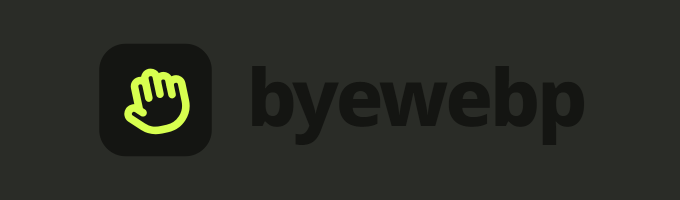
JPG saydamlık saklayamaz. Byewebp saydam alanları bir arka plan rengiyle doldurur, varsayılan renk beyaz. Koyu bir sayfada logo bu yüzden beyaz bir kutunun içinde kalır.
 PNG saydam arka planı korur
 JPG beyazla doldurur
Yine de JPG gerekiyorsa arka plan rengini görselin duracağı sayfanın rengi yapın.
JPG kalitesine göre dosya boyutu nereye gidiyor?
Fotoğraf tarzı görseli ve ekran görüntüsünü beş farklı kalitede çevirdik.
| JPG kalitesi | Fotoğraf tarzı görsel | Ekran görüntüsü |
|---|---|---|
| 70 | 39 KB | 59 KB |
| 80 | 61 KB | 70 KB |
| 88 (varsayılan) | 106 KB | 85 KB |
| 95 | 233 KB | 117 KB |
| 100 | 664 KB | 236 KB |
İşe yarayan kısım en üstteki sıçrama. 95’ten 100’e çıkmak fotoğrafın boyutunu neredeyse üçe katladı ve bu fazladan veri normal boyutta bakarken seçilmesi çok zor ayrıntılara gidiyor. Çoğu resim 80 ile 88 arasında hem doğru görünüyor hem de gereksiz yer kaplamıyor.
Bu testten sonra ne yapardık?
- Animasyon mu? GIF’i sadece gönderdiğiniz yer WebP oynatamıyorsa kullanın. Her kare pahalı, o yüzden önce kısaltın ve küçültün.
- Ekran görüntüsü, logo ya da saydam bir şey mi? PNG. Sabit resimler için asla GIF değil.
- Fotoğraf mı? 80 ile 88 kalitede JPG.
- Emin değil misiniz? Aynı dosyayı iki kez çevirin. Byewebp format değiştirdiğinizde dosyalarınızı silmiyor, karşılaştırmak saniyeler sürüyor.
Sık sorulan sorular
WebP, GIF’e çevrilince kaç kat büyüyor?
Testimizde animasyonlarda 11 ile 45 kat, sabit resimlerde 39 kata kadar büyüdü. En çok büyüyen, yumuşak renk geçişli animasyon oldu.
PNG her zaman GIF’ten küçük mü?
Hayır. Fotoğraf tarzı görselimizde PNG 1,4 MB, GIF ise 1,1 MB çıktı. PNG kayıpsız olduğu için fotoğraftaki her küçük renk değişimini saklıyor.
Boyut ve kalite dengesi için en iyi JPG kalitesi kaç?
Çoğu resim için 80 ile 88 arası. 95’ten 100’e çıkmak fotoğraf tarzı görselimizin boyutunu neredeyse üçe katladı ve bu fazladan veri gözle seçilmesi çok zor ayrıntılara gidiyor.